在当今数字化时代,互联网信息服务(IIS)是支撑网站、应用程序和网络服务运行的核心平台之一,尤其是在Windows服务器环境中。互联网信息服务管理器(Internet Information Services Manager)则是配置、管理和监控这些服务的图形化工具。本文将介绍其重要性、核心功能以及安装步骤。
一、互联网信息服务管理器的重要性
互联网信息服务管理器是Windows Server操作系统(以及部分Windows桌面版)中用于管理IIS的集成工具。它允许管理员轻松设置网站、应用程序池、虚拟目录、安全设置和性能参数,而无需直接编辑复杂的配置文件。无论是部署一个简单的静态网站,还是运行一个依赖ASP.NET或PHP的动态Web应用程序,IIS管理器都提供了直观的界面来简化操作。
二、核心功能概述
- 网站与应用程序管理:支持创建、启动、停止和删除网站,并可配置绑定、默认文档和错误页面。
- 应用程序池控制:允许管理员隔离不同的Web应用程序,以提高安全性和稳定性,并可设置回收、CPU和内存限制。
- 安全配置:包括SSL证书绑定、IP地址和域名限制、身份验证方法(如Windows、基本或匿名身份验证)等。
- 诊断与日志:提供详细的请求日志、失败请求跟踪和实时监控功能,帮助排查性能问题和错误。
- 模块与功能管理:支持启用或禁用IIS模块(如URL重写、压缩、缓存),以扩展服务器功能。
三、安装文件与步骤指南
在Windows系统中安装互联网信息服务管理器,通常需要从操作系统安装介质或通过系统功能启用。以下是常见方法:
对于Windows Server:
1. 打开“服务器管理器”,点击“添加角色和功能”。
2. 在“服务器角色”步骤中,勾选“Web服务器(IIS)”。
3. 系统将自动提示安装IIS管理器作为管理工具的一部分,确保在“功能”步骤中选中“IIS管理控制台”或类似选项。
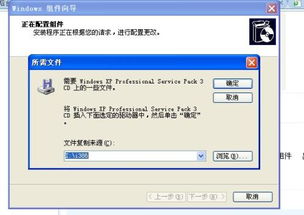
4. 完成向导后,系统会从本地安装文件或Windows更新源下载并安装所需组件。
对于Windows 10/11(用于开发或测试):
1. 进入“控制面板” > “程序” > “启用或关闭Windows功能”。
2. 在列表中展开“Internet Information Services”,并勾选“IIS管理控制台”以及相关Web服务功能(如ASP.NET、静态内容等)。
3. 点击“确定”,Windows将从系统文件或在线源安装组件。
四、注意事项
- 安装前请确保系统已更新,以避免兼容性问题。
- 在生产环境中,建议仅安装必要的IIS模块,以减少安全风险。
- 安装后可通过“开始”菜单搜索“Internet Information Services (IIS) Manager”来启动管理器。
互联网信息服务管理器是管理和维护IIS的关键工具,其安装过程简单直观,但需根据实际需求选择功能。掌握它,能有效提升Web服务的管理效率和可靠性。